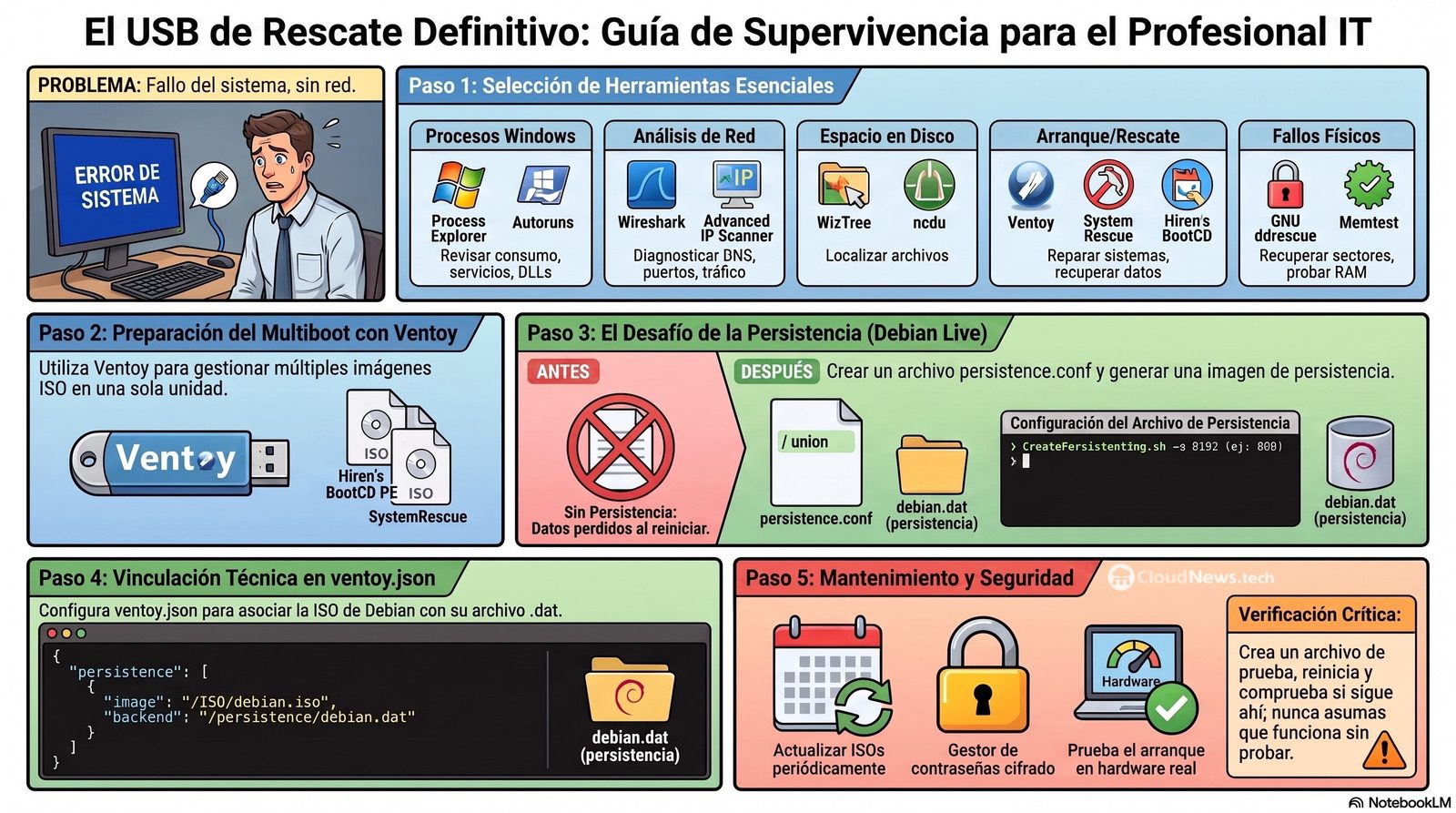
Un servidor que deja de arrancar, un equipo atrapado en un pantallazo azul o una red que pierde conectividad no suelen conceder tiempo para buscar herramientas, descargar imágenes o recordar comandos. Un kit de emergencia IT bien preparado permite empezar el diagnóstico desde el primer minuto, incluso cuando el sistema operativo está dañado, no hay acceso a internet o el equipo afectado no puede conectarse a la infraestructura habitual.
Las claves de un kit de emergencia IT en 20 segundos
- Un buen kit debe cubrir arranque, almacenamiento, red, hardware, malware y recuperación de datos.
- Ventoy permite reunir varias imágenes ISO en una misma memoria USB sin grabarlas una por una.
- Copiar una ISO de Debian Live no basta para conservar cambios: la persistencia necesita un archivo de datos y una asociación en
ventoy.json. - SystemRescue aporta herramientas para particiones, sistemas de archivos, discos dañados, memoria, copias y redes.
- Las utilidades deben proceder de sus páginas oficiales y mantenerse actualizadas.
- No conviene guardar contraseñas, claves privadas ni credenciales de producción sin cifrar.
- El USB debe probarse antes de necesitarlo, tanto en UEFI como con Secure Boot cuando forme parte de los equipos que se administran.
- Una segunda unidad para registros, volcados y copias evita mezclar herramientas de rescate con datos procedentes de sistemas potencialmente comprometidos.
La primera decisión no consiste en acumular decenas de programas. El kit debe responder a los incidentes que realmente atiende cada profesional. Un administrador de sistemas Linux necesitará utilidades diferentes a las de un técnico que trabaja principalmente con puestos Windows, aunque ambos compartirán herramientas para revisar discos, analizar redes y recuperar archivos.
Una selección razonable puede combinar aplicaciones portables para ejecutar desde Windows con varias imágenes de arranque. La memoria USB se convierte así en una pequeña caja de herramientas capaz de trabajar tanto dentro del sistema operativo como desde un entorno independiente.
Un kit útil debe cubrir el diagnóstico antes que la cantidad de programas
Las herramientas incluidas en la infografía forman una base práctica. Process Explorer permite investigar procesos, DLL y archivos abiertos en Windows. Microsoft lo distribuye como parte de Sysinternals y permite ejecutarlo directamente, sin un proceso de instalación convencional. Resulta especialmente útil para localizar qué aplicación mantiene bloqueado un archivo, distinguir procesos con nombres similares o analizar consumos anómalos.
Wireshark cubre la parte de red. Puede capturar y examinar tráfico para detectar problemas de DNS, conexiones que se reinician, negociaciones fallidas, retrasos o comunicaciones inesperadas. Su utilidad depende tanto de llevar el programa como de tener preparados filtros básicos y saber dónde realizar la captura: analizar el equipo equivocado puede ofrecer una imagen incompleta del incidente. La descarga debe hacerse siempre desde el proyecto oficial.
WizTree o una utilidad equivalente ayuda a localizar qué directorios están consumiendo el almacenamiento. BlueScreenView puede agilizar una primera revisión de volcados de memoria de Windows, mientras que Geek Uninstaller resulta práctico para retirar aplicaciones dañadas o mal desinstaladas. Advanced IP Scanner permite obtener rápidamente una vista de dispositivos accesibles en una red, aunque cualquier escaneo debe realizarse únicamente en infraestructuras propias o con autorización.
Hiren’s BootCD PE sigue siendo una opción conocida para intervenir sobre equipos Windows que no arrancan. Debian Live añade un sistema Linux completo desde el que montar volúmenes, copiar información, revisar registros o utilizar herramientas propias. Ventoy y Rufus cumplen funciones relacionadas, pero no idénticas: Rufus resulta cómodo para crear una unidad dedicada a una imagen, mientras Ventoy está pensado para mantener varias ISO en un único USB.
Una organización práctica podría quedar así:
| Necesidad | Herramientas posibles | Uso habitual |
|---|---|---|
| Procesos y bloqueos en Windows | Process Explorer, Autoruns, Process Monitor | Revisar consumo, servicios, controladores, DLL y persistencia |
| Análisis de red | Wireshark, TShark, tcpdump, nmap | Diagnosticar DNS, puertos, rutas, latencia y conexiones |
| Espacio en disco | WizTree, du, ncdu | Localizar directorios, imágenes o registros que llenan el sistema |
| Arranque y recuperación | Ventoy, Rufus, Hiren’s BootCD PE | Iniciar un entorno alternativo cuando el sistema falla |
| Rescate Linux y Windows | SystemRescue, Debian Live | Montar discos, reparar sistemas de archivos y copiar datos |
| Discos dañados | GNU ddrescue, smartmontools, TestDisk | Recuperar sectores legibles, revisar salud y reconstruir particiones |
| Particiones y volúmenes | GParted, GNU Parted, LVM | Redimensionar, montar o recuperar almacenamiento |
| Memoria y hardware | Memtest, nvme-cli, herramientas SMART | Separar fallos físicos de problemas de software |
| Malware | Escáneres autorizados y actualizados | Revisar equipos desde un entorno limpio |
| Copias y transferencia | rsync, SSH, Samba, NFS | Extraer datos hacia almacenamiento seguro |
SystemRescue merece un lugar propio dentro de este conjunto. Es un entorno Linux arrancable orientado a administrar o reparar sistemas después de un fallo y puede utilizarse tanto con equipos Linux como Windows. Incluye soporte para sistemas de archivos como ext4, XFS, Btrfs, VFAT y NTFS, además de recursos de red como Samba y NFS.
Entre sus utilidades aparecen GParted, FSArchiver, GNU ddrescue, TestDisk, Memtest y rsync. Esto permite desde redimensionar una partición hasta intentar copiar un disco con errores físicos, recuperar una tabla de particiones, comprobar la memoria o trasladar datos a otro servidor. El proyecto también documenta la recuperación de información desde equipos Windows que no arrancan, el inicio por PXE, la ejecución automática de scripts y la creación de un espacio persistente para conservar modificaciones.
No todas las intervenciones deberían empezar escribiendo sobre el disco afectado. Cuando existen indicios de fallo físico, la prioridad suele ser obtener una copia de los sectores legibles y trabajar después sobre esa imagen. Ejecutar reparaciones agresivas directamente sobre el único soporte disponible puede empeorar una recuperación que todavía era posible.
La persistencia de Debian Live con Ventoy necesita algo más que copiar la ISO
Uno de los errores más frecuentes aparece cuando se utiliza Ventoy con Debian Live. La ISO arranca correctamente, permite instalar paquetes y modificar archivos, pero todo desaparece tras reiniciar. El usuario concluye que la persistencia está rota cuando, en realidad, nunca llegó a configurarla.
Como advierte David Carrero, copiar la ISO al USB solo resuelve el arranque. Ventoy necesita un archivo que actuará como almacenamiento persistente y una entrada que lo vincule con la imagen correspondiente.
El primer paso es crear un archivo persistence.conf que contenga una única línea:
/ union
Después puede utilizarse el script oficial CreatePersistentImg.sh de Ventoy para generar el archivo de persistencia. Para una imagen de 8 GB, por ejemplo:
printf '/ unionn' > persistence.conf

sudo bash CreatePersistentImg.sh
  -s 8192
  -l persistence
  -c persistence.conf
La opción -s establece el tamaño en megabytes, -l persistence asigna la etiqueta esperada y -c persistence.conf introduce el archivo de configuración dentro de la imagen. La documentación de Ventoy señala expresamente que distribuciones como Debian, Kali y Clonezilla necesitan el fichero con la línea / union.
El archivo generado puede copiarse, por ejemplo, a:
/persistence/debian-live.dat
La ISO podría quedar en:
/ISO/debian-live.iso
A continuación hay que declarar la asociación en /ventoy/ventoy.json:
{
  "persistence": [
    {
      "image": "/ISO/debian-live.iso",
      "backend": "/persistence/debian-live.dat"
    }
  ]
}
Ventoy admite un único archivo de persistencia o varios para una misma ISO. También puede mostrar un menú antes del arranque o seleccionar automáticamente uno de los espacios configurados. El archivo debe encontrarse en la primera partición del USB y conviene ejecutar sync después de copiarlo para asegurarse de que los datos pendientes se escriben físicamente en la unidad.
La configuración debe probarse con una modificación fácil de verificar. Se puede crear un archivo dentro del directorio personal, instalar una utilidad pequeña, reiniciar el equipo y comprobar que el cambio continúa disponible. Dar por válida la persistencia sin realizar esta prueba es arriesgarse a descubrir el error durante una incidencia real.
También hay que vigilar el espacio. Los registros, paquetes y capturas pueden llenar rápidamente un archivo de uno o dos gigabytes. Ventoy proporciona un script para ampliar una imagen persistente existente, aunque la posibilidad de reducirla sin destruir datos está limitada a archivos con ext4.
Actualizar, verificar y separar credenciales
Un kit de emergencia envejece. Una ISO descargada hace dos años puede no reconocer una controladora reciente, incluir herramientas vulnerables o carecer de soporte para un sistema de archivos actualizado. El mantenimiento debería formar parte de una rutina periódica: descargar nuevas versiones, verificar sus hashes, revisar que las ISO siguen arrancando y retirar programas abandonados.
Las credenciales merecen un tratamiento separado. Guardar en el USB un fichero de texto con contraseñas de hipervisores, VPN, switches o servidores convierte una herramienta de rescate en una llave maestra fácil de perder. Es preferible utilizar un gestor cifrado, identidades temporales y cuentas de emergencia controladas, con registro de uso y rotación posterior.
Tampoco es buena idea conectar la única memoria de herramientas en modo escritura a cualquier equipo sospechoso. Una solución prudente consiste en llevar dos unidades: una para arrancar y ejecutar herramientas, y otra cifrada para guardar registros, volcados o copias temporales. Cuando el hardware lo permita, la protección física contra escritura añade una barrera útil.
El contenido puede completarse con documentación sin conexión: direcciones de gestión, procedimientos de recuperación, comandos para reconstruir RAID o LVM, esquemas de red y teléfonos de escalado. Durante una caída general quizá no funcionen la conexión a internet, el gestor documental ni el acceso habitual a la nube.
La preparación no termina al copiar herramientas. Hay que arrancar el USB en varios equipos, comprobar el teclado y la red, verificar que reconoce NVMe y controladoras, practicar el montaje de volúmenes cifrados y confirmar que las copias llegan al destino previsto. Cuando cada minuto cuenta, la diferencia no está en llevar más aplicaciones, sino en saber que las elegidas funcionan y cómo utilizarlas sin aumentar el daño.
Preguntas frecuentes
¿Qué capacidad debería tener un USB de emergencia IT?
Una unidad de 64 GB puede resultar suficiente para varias ISO y herramientas portables. Para añadir persistencia, instaladores, controladores y documentación, 128 GB ofrece más margen.
¿Ventoy conserva automáticamente los cambios de una Debian Live?
No. Hay que crear un archivo de persistencia con la configuración adecuada y asociarlo a la ISO mediante /ventoy/ventoy.json.
¿SystemRescue sirve únicamente para reparar Linux?
No. Puede arrancar en equipos Linux y Windows, montar particiones NTFS, copiar datos de sistemas que no inician y trabajar con numerosos formatos de almacenamiento.
¿Es recomendable guardar contraseñas en el mismo USB?
No en texto plano. Las credenciales deben permanecer cifradas y, cuando sea posible, sustituirse por accesos temporales o cuentas de emergencia controladas.
Fuentes:
- Ventoy, documentación oficial del complemento de persistencia.
- SystemRescue, descripción, documentación y herramientas incluidas.
- Microsoft Sysinternals, documentación oficial de Process Explorer.
- Wireshark Foundation, página oficial de descarga y documentación.